
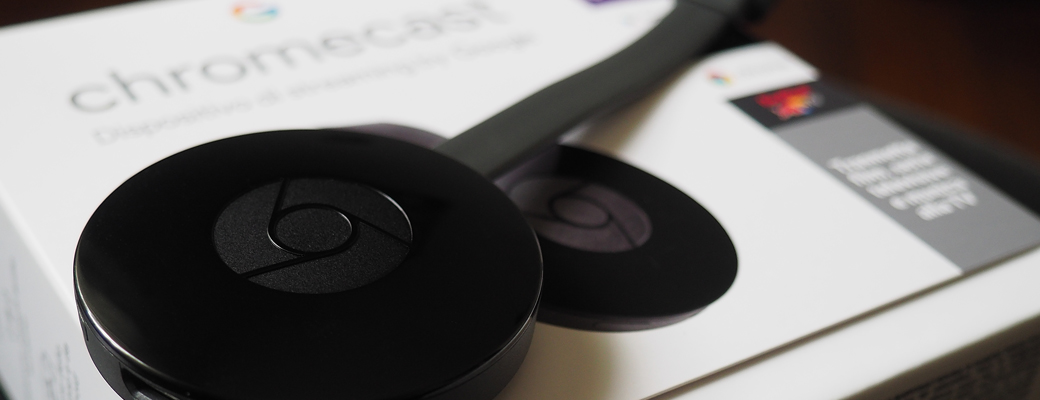
Cos’è il Chromecast?
Il Chromecast è un piccolo dispositivo che collegato alla porta HDMI del televisore permette di mostrare tutti i contenuti multimediali del vostro iPhone, iPad, telefoni e tablet Android, notebook Windows, Mac e Chromebook. Insomma, ottimo per tutti coloro che non hanno una Smart TV.
Cosa Trasmette?
Connessi dal vostro PC / Notebook / Tablet / Smartphone, vi sarà possibile mandare alla TV film in Streaming, Pagine e Schede dal browser Chrome, Audio e Foto. Ma in pochi sanno che col Chromecast potrete trasmettere in “mirroring” lo schermo completo del vostro Desktop PC o del vostro Smartphone.
Come Trasmettere da Computer / Notebook?
- Trasmettiamo una Pagina o Scheda del browser Chrome alla TV: apriamo il browser Chrome dal nostro computer e visualizziamo la pagina web che siamo interessati a trasmettere. Click sul tasto impostazioni del browser (i tre puntini verticali accanto alla barra degli indirizzi) -> “Trasmetti…” -> (vedi punto 1 e punto 2 su immagine seguente)
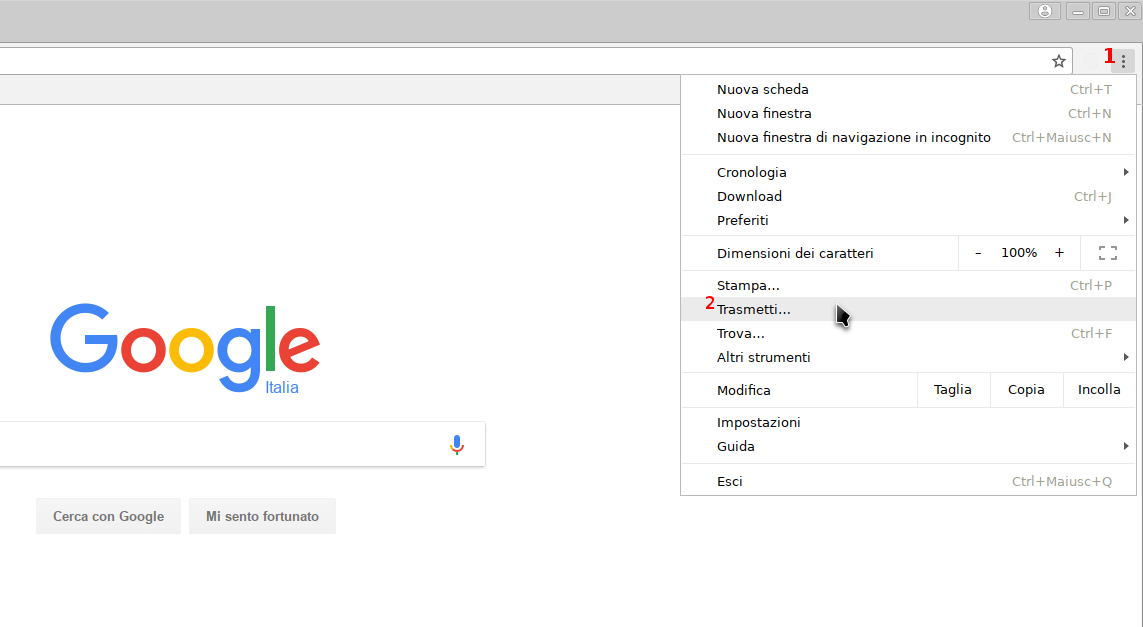
e dalla Tendina centrale clicchiamo sul nome del nostro Chromecast. Ciò vi permetterà di trasmettere la pagina visualizzata dal PC alla TV, come un film in Streaming o video YouTube (compresa trasmissione Audio).
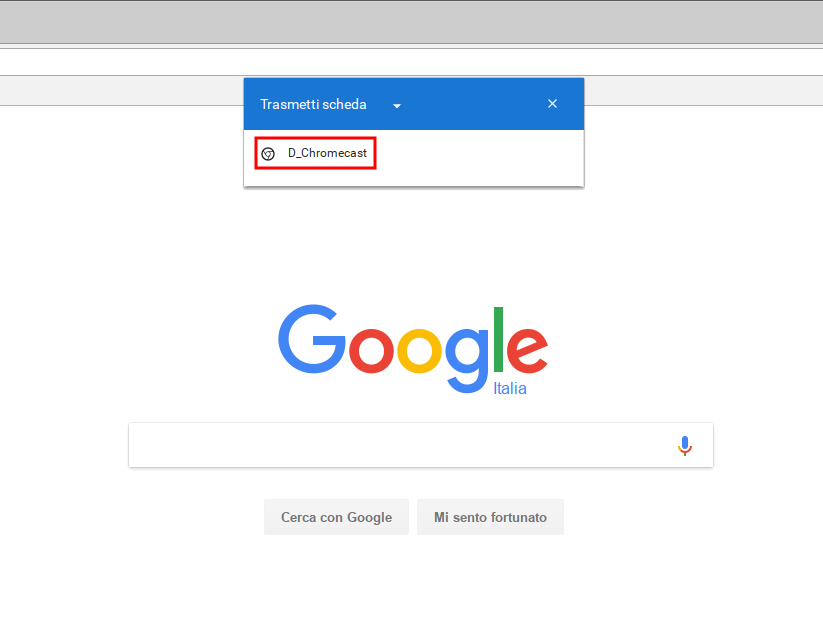
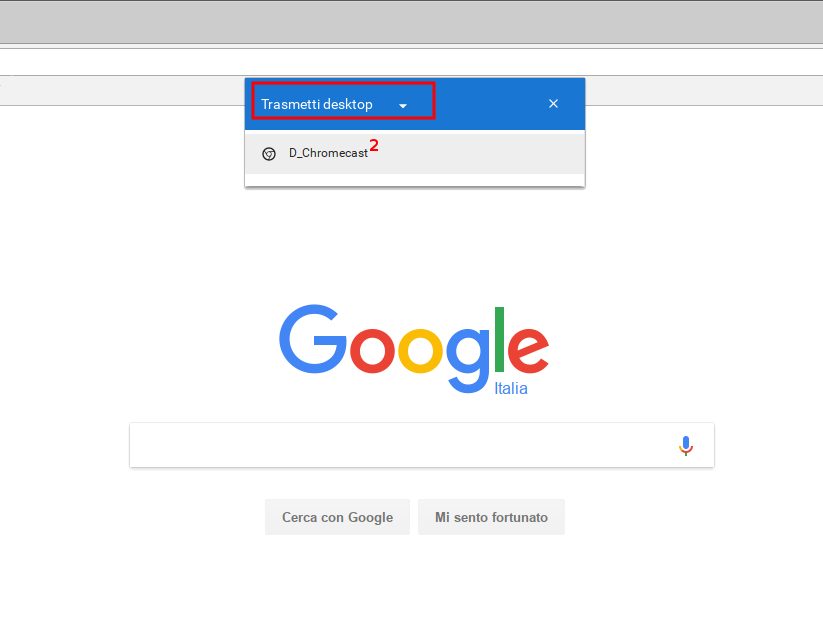
- Trasmettiamo l’intero Desktop del Computer alla TV: apriamo il browser Chrome dal nostro computer e clicchiamo sul tasto impostazioni (i tre puntini verticali) -> “Trasmetti…” -> e dalla Tendina centrale selezioniamo se Trasmettere una scheda o il Desktop. Dopo aver selezionato sarà necessario cliccare sul nome del nostro Chromecast. Un perfetto Mirroring del vostro PC alla TV, ideale per presentazioni, illustrazioni professionali o per proiettare il vostro schermo su un monitor più grande e di maggior risoluzione.
Come Trasmettere da Smartphone / Tablet?
Assicuriamoci di avere uno smartphone con Android 4.4.2 o successive, dopodiché dal Play Store ci servirà scaricare l’App “Google Home*” che ci permetterà di fare il mirroring dello schermo e dell’audio del vostro Smartphone. Dopo averla installata, apriamo le impostazioni in alto a sinistra (le tre righe orizzontali) e sulla prima voce avremo “Trasmetti schermo/audio”. Selezioniamo sulla nuova pagina il tasto blu in basso “TRASMETTI SCHERMO/AUDIO” -> “nome del vostro Chromecast“. Fatto.
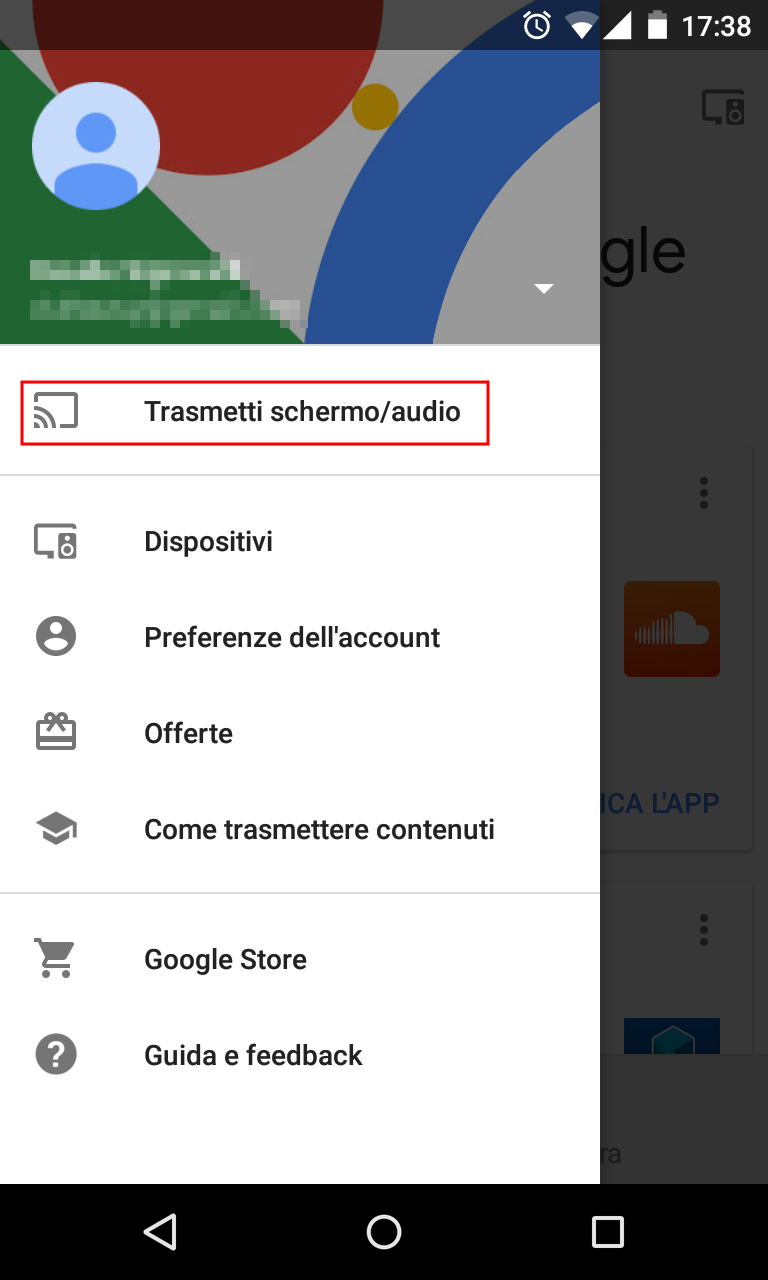

*Quest’App, oltre a darvi una mano alla configurazione e personalizzazione del vostro Chromecast, vi sarà comoda per gestire e trasmettere tutte le App compatibili con lo Streaming (es. YouTube, Netflix, RaiTv, Infinity, TimVision, Google Photos, Giochi, ecc. ecc.).